
Download PdaNet – Android‑Tethering, USB‑Hotspot, kostenloses Tethering‑Tool
Übersicht
PdaNet verwandelt Ihr Android‑Smartphone in ein zuverlässiges, mobiles Modem für Laptops, Netbooks oder jedes Gerät, das eine kabelgebundene Netzwerkverbindung akzeptieren kann. Anstatt nach öffentlichen WLAN‑Hotspots zu suchen oder für einen separaten mobilen Breitband‑Plan zu bezahlen, schließen Sie Ihr Telefon einfach über ein USB‑Kabel an einen Computer an und lassen PdaNet den Rest erledigen. Die Anwendung ist leichtgewichtig, funktioniert sowohl unter Windows als auch macOS und bietet ein klares Symbol im System‑Tray, das den Verbindungsstatus auf einen Blick anzeigt.
Während viele Anbieter traditionelles Tethering entmutigen oder sogar blockieren, verwendet PdaNet eine Methode, die die üblichen Beschränkungen umgeht, und ist damit eine praktische Lösung für Reisende, Remote‑Arbeiter und Studenten, die eine stabile Internetverbindung ohne zusätzliche Hardware benötigen. Die Software enthält optionale Funktionen wie automatische Wiederverbindung, DNS‑Anpassung mit Google DNS und einen Netzwerk‑Icon‑Umschalter, der nur bei aktiver Verbindung erscheint. Insgesamt bietet PdaNet eine einfache, sichere Möglichkeit, den Datenplan Ihres Telefons mit einem Computer zu teilen und sorgt dafür, dass Sie überall verbunden bleiben.
Hauptfunktionen & Vorteile
- USB‑Tethering leicht gemacht – Verbinden Sie Ihr Android‑Gerät mit einem Standard‑USB‑Kabel und lassen Sie PdaNet sofort eine Netzwerkbrücke erstellen.
- Plattformübergreifende Unterstützung – Native Clients sind für Windows 7/8/10/11 und macOS 10.12 und höher verfügbar.
- Auto‑Connect‑Option – Die Software kann so eingestellt werden, dass sie jedes Mal, wenn das Telefon angeschlossen wird, automatisch eine Verbindung herstellt.
- Benutzerdefinierte DNS‑Konfiguration – Wechseln Sie direkt im Desktop‑Client zu Google DNS oder einem beliebigen bevorzugten DNS‑Server für schnellere Auflösung.
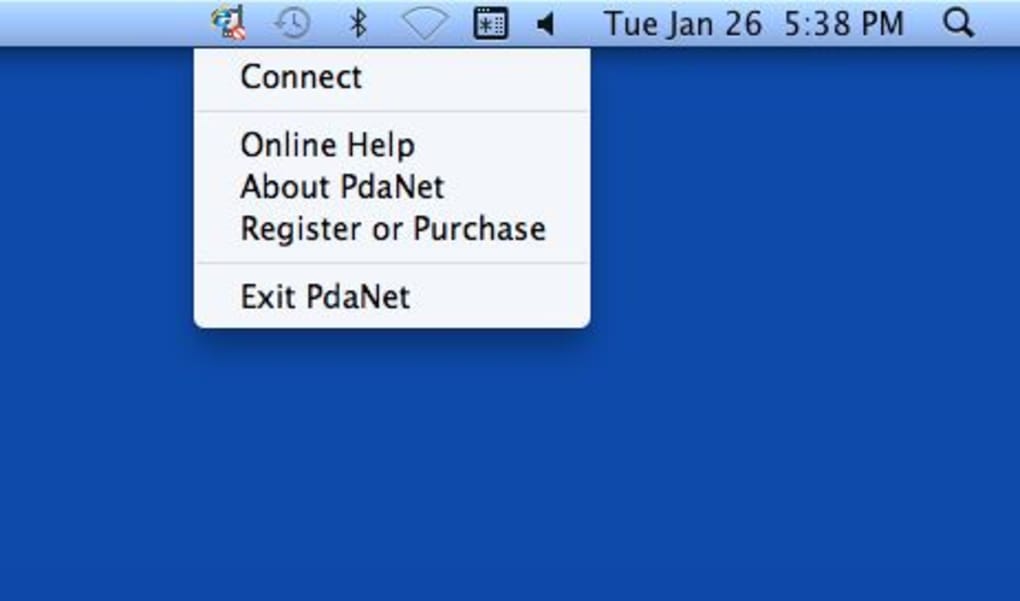
- System‑Tray‑Anzeige – Ein dezentes Symbol zeigt den Echtzeit‑Verbindungsstatus an und bietet schnellen Zugriff auf die Einstellungen.
- Geringer Ressourcenverbrauch – Der Desktop‑Client läuft im Hintergrund mit minimaler CPU‑ und Speicherauslastung.
- Sichere Datenübertragung – Der gesamte Datenverkehr wird über den nativen Datenkanal des Telefons geleitet, wodurch Schwachstellen von Drittanbieter‑WLAN vermieden werden.
- Treiberlose Installation (Windows) – Der Installer enthält die notwendigen Treiber und eliminiert zusätzliche Schritte für die meisten Nutzer.
Diese Funktionen kombinieren sich, um den Nutzern ein zuverlässiges Tethering‑Erlebnis zu bieten, das sich sowohl auf dem Telefon als auch auf dem Computer naturnah anfühlt. Da die Verbindung kabelgebunden ist, vermeiden Sie Latenzspitzen und Störungen, die WLAN‑Hotspot‑Lösungen, insbesondere in dicht besiedelten städtischen Umgebungen, beeinträchtigen können. Darüber hinaus ermöglicht die Möglichkeit, DNS‑Einstellungen umzuschalten, das Umgehen von ISP‑Drosselungen oder die Verbesserung von Ladezeiten, ohne Routerkonfigurationen zu ändern. Für Fachleute, die eine stabile Verbindung für Videoanrufe, Cloud‑Zugriff oder große Dateiübertragungen benötigen, bietet PdaNet ein Maß an Konsistenz, das viele drahtlose Alternativen einfach nicht erreichen.
Installation, Nutzung & Kompatibilität
Unterstützte Desktop-Betriebssysteme
- Windows 7, 8, 10, 11 (both 32‑bit and 64‑bit)
- macOS 10.12 Sierra and later (including Apple Silicon via Rosetta 2)
Schritt‑für‑Schritt-Installation
1. Laden Sie den Desktop‑Client von der offiziellen PdaNet‑Website herunter. Wählen Sie den Windows‑ oder macOS‑Installer basierend auf Ihrem Computer.
2. Führen Sie den Installer aus. Der Assistent führt Sie durch die Standard‑Schritte – Lizenzvereinbarung akzeptieren, Installationsordner auswählen und das Programm die erforderlichen USB‑Treiber (Windows) bzw. Kernel‑Erweiterungen (macOS) installieren lassen.
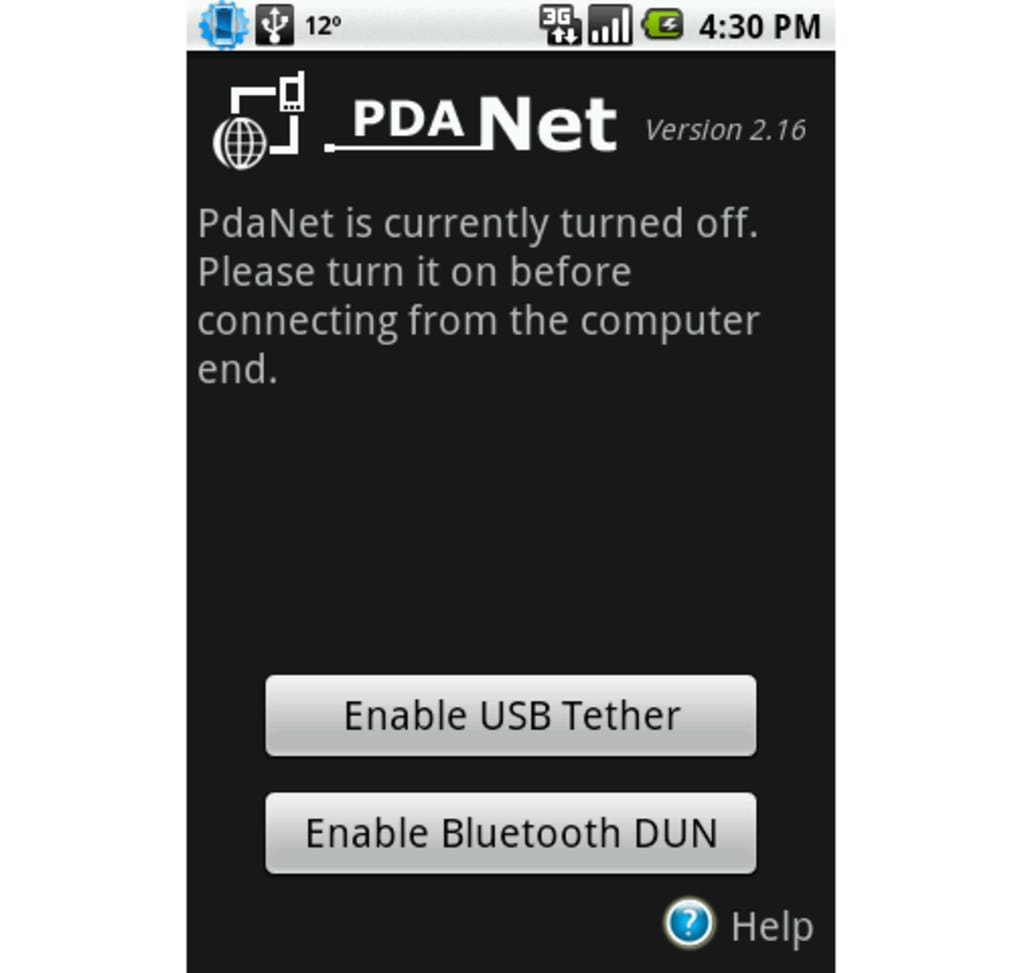
3. Installieren Sie die mobile App auf Ihrem Android‑Gerät. Öffnen Sie den Google Play Store, suchen Sie nach „PdaNet+“ (die kostenlose Version) oder „PdaNet Pro“ für zusätzliche Funktionen, und tippen Sie auf Installieren.
4. Verbinden Sie das Telefon mit dem Computer über ein USB‑Kabel. Stellen Sie sicher, dass USB‑Debugging deaktiviert ist; PdaNet funktioniert mit Standard‑Ladekabeln.
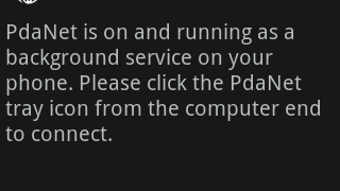
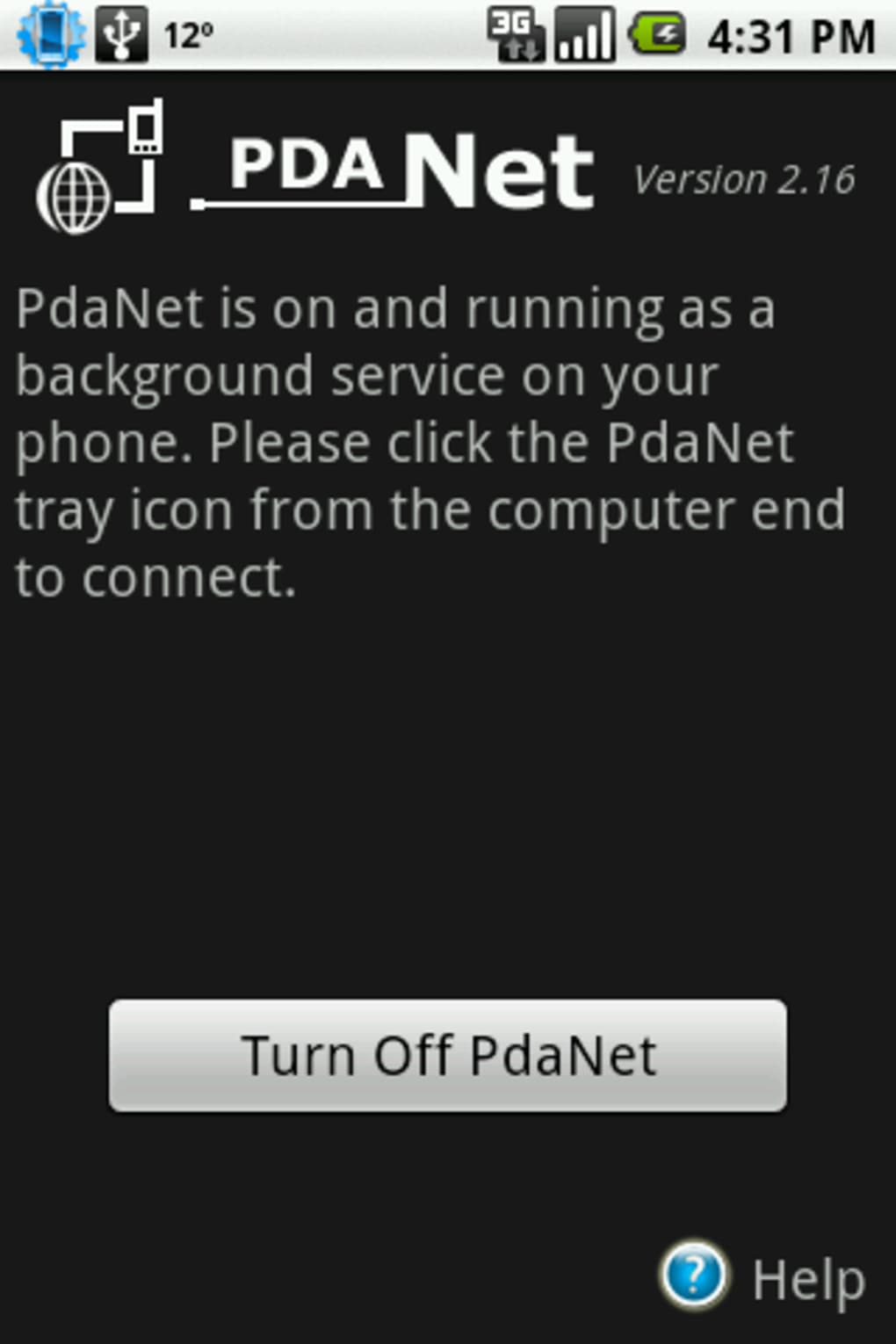
5. Starten Sie den Desktop‑Client. Das Symbol im System‑Tray erscheint und zeigt an, dass die Software Ihr Telefon erkannt hat. Klicken Sie das Symbol, um das Bedienfeld zu öffnen.
6. Aktivieren Sie das Tethering in der mobilen App – navigieren Sie zu „USB Tether“ und schalten Sie es ein. Der Desktop‑Client sollte sofort einen neuen Netzwerkadapter registrieren und eine IP‑Adresse zuweisen.
7. Überprüfen Sie die Konnektivität, indem Sie einen Webbrowser auf Ihrem Computer öffnen. Wenn die Seite lädt, sind Sie online; andernfalls prüfen Sie das Einstellungs‑Panel, um DNS‑ oder Auto‑Connect‑Optionen zu überprüfen.
Tipps für ein reibungsloses Erlebnis
– Halten Sie Ihr Telefon geladen. Obwohl USB Strom liefert, kann intensiver Datenverbrauch den Akku schnell entleeren. Erwägen Sie die Nutzung eines mit Strom versorgten USB‑Hubs bei längeren Sitzungen.
– Prüfen Sie die Richtlinien Ihres Anbieters. Einige Betreiber behandeln Tethering als separaten Service und können Geschwindigkeiten drosseln oder zusätzliche Gebühren erheben. Überprüfen Sie Ihren Vertrag vor häufigem Gebrauch.
– Regelmäßig aktualisieren. Sowohl die Desktop‑ als auch die mobilen Komponenten erhalten periodische Patches, die die Kompatibilität mit neueren Android‑Versionen und Betriebssystem‑Updates verbessern.
– Verwenden Sie ein hochwertiges Kabel. Billige oder beschädigte Kabel können intermittierende Verbindungen verursachen und zu abgebrochenen Sitzungen führen.
Vorteile, Nachteile, FAQ & Fazit
Vorteile
- Einfaches USB‑Tethering ohne zusätzliche Hardware.
- Funktioniert sowohl auf Windows‑ als auch macOS‑Plattformen.
- Geringer CPU‑ und Speicherverbrauch.
- Benutzerdefinierte DNS‑ und Auto‑Connect‑Optionen erhöhen die Benutzerfreundlichkeit.
- Sichere, kabelgebundene Verbindung reduziert die Gefahr öffentlicher WLAN‑Bedrohungen.
Nachteile
- Erfordert ein physisches USB‑Kabel; nicht geeignet für vollständig drahtlose Szenarien.
- Einige Anbieter können Tethering einschränken oder blockieren, sodass Nutzer die Vertragsbedingungen prüfen müssen.
- Die kostenlose Version fehlt fortgeschrittene Funktionen wie Bluetooth‑Tethering oder Hotspot‑Freigabe.
- Die anfängliche Treiberinstallation unter Windows kann bei manchen Nutzern Sicherheitsabfragen auslösen.
Häufig gestellte Fragen
Kann ich PdaNet mit einem Windows‑10‑Laptop verwenden?
Ja. PdaNet unterstützt Windows 7, 8, 10 und 11. Der Installer enthält die notwendigen Treiber und die Anwendung funktioniert sowohl mit 32‑Bit‑ als auch 64‑Bit‑Versionen.
Muss ich USB‑Debugging auf meinem Android‑Telefon aktivieren?
Nein. PdaNet funktioniert mit dem Standard‑USB‑Verbindungsmodus. USB‑Debugging ist nicht erforderlich und kann aus Sicherheitsgründen deaktiviert bleiben.
Ist die Verbindungsgeschwindigkeit dieselbe wie die mobile Datenverbindung meines Telefons?
Die getetherte Verbindung nutzt denselben Mobilfunk‑Datentarif, sodass die Geschwindigkeiten mit denen auf dem Telefon vergleichbar sind, abhängig von Netzwerkbedingungen und Anbieter‑Drosselungen.
Kann ich PdaNet auf einem Mac mit Apple‑Silicon‑Prozessor verwenden?
Ja. Der macOS‑Client läuft unter Rosetta 2 auf Apple‑Silicon und bietet dieselbe Funktionalität wie auf Intel‑basierten Macs.
Gibt es ein Limit, wie viel Daten ich tethern kann?
PdaNet selbst legt kein Datenlimit fest. Ihr Mobilfunkanbieter kann jedoch Grenzen setzen oder zusätzliche Gebühren für Tethering über einen bestimmten Schwellenwert erheben.
Fazit & Handlungsaufruf
Wenn Sie eine schnelle, zuverlässige Möglichkeit benötigen, Internet von einem Android‑Telefon auf einen Laptop zu bringen, bleibt PdaNet eines der praktischsten Werkzeuge auf dem Markt. Sein unkomplizierter USB‑Tethering‑Workflow, geringer Ressourcenverbrauch und plattformübergreifende Unterstützung machen es zu einer attraktiven Alternative zu sperrigen mobilen Hotspots oder teuren reinen Daten‑SIM‑Karten. Während die kostenlose Version die wesentlichen Funktionen abdeckt, können Power‑User das Pro‑Upgrade für Bluetooth‑ und WLAN‑Hotspot‑Funktionen in Betracht ziehen.
Wenn Sie nach einer sicheren, kostengünstigen Lösung suchen, um unterwegs, beim Remote‑Arbeiten oder einfach um unzuverlässiges öffentliches WLAN zu vermeiden, online zu bleiben, laden Sie noch heute PdaNet herunter und erleben Sie müheloses Tethering in wenigen Minuten.







